Domain feuerhimmel.de kaufen?
Wir ziehen mit dem Projekt
feuerhimmel.de um.
Sind Sie am Kauf der Domain
feuerhimmel.de interessiert?
domain@kv-gmbh.de · 0541-91531010
Domain feuerhimmel.de kaufen?
Warum funktioniert Snipping Tool nicht?
Warum funktioniert Snipping Tool nicht? Gibt es eine Fehlermeldung, die angezeigt wird? Hast du versucht, das Programm neu zu starten oder deinen Computer neu zu starten? Möglicherweise liegt das Problem an fehlenden Berechtigungen oder an einer beschädigten Datei. Hast du die neueste Version des Snipping Tools installiert? **
Wie installiere ich Snipping Tool?
Um das Snipping Tool auf einem Windows-Computer zu installieren, müssen Sie zuerst sicherstellen, dass es nicht bereits auf Ihrem System vorhanden ist. Geben Sie dazu "Snipping Tool" in die Windows-Suchleiste ein. Wenn es nicht gefunden wird, können Sie es über die Systemsteuerung unter "Programme und Funktionen" installieren. Klicken Sie auf "Windows-Funktionen aktivieren oder deaktivieren" und suchen Sie nach dem Snipping Tool. Aktivieren Sie das Kontrollkästchen neben dem Snipping Tool und klicken Sie auf "OK". Das Snipping Tool sollte nun auf Ihrem Computer installiert sein und kann über die Windows-Suche oder das Startmenü geöffnet werden. **

Ähnliche Suchbegriffe für Snipping
Top-Angebote
Produkte zum Begriff Snipping:
-
Familienplaner Farbenspiel 2027Korsch Familienkalender - Produktmerkmale Übersichtlicher Familienplaner Für Bis Zu 4 Personen; Sehr Stabile Rückwand ; 19 X 46 Cm Praktische Zusatzspalte Für Ferien, Müll Und Weitere Aktivitäten Wöchentlich Wechselnde Moderne Farben Mit Viel Platz...7,99 €*Versand: 0,00 €Sichere Weiterleitung zum Anbieter
-
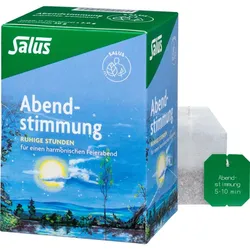
Abendstimmung Kräutertee Salus 15 STProdukteigenschaften: Bezeichnung: Lebensmittel Verwendung/Anwendung/Verzehrempfehlung: Den Filterbeutel in einer Tasse mit 200 ml sprudelnd kochendem Wasser übergießen und 5 bis 10 Minuten ziehen lassen. Anschließend den Filterbeutel entfernen. Nährwertdeklaration: keine Zutaten: Rooiboszweigspitzen, Zitronenverbenenblätter, Fruchtpulvermischung (aus Passionsfrucht, Orange, Johannisbrot, Zitrone und Apfel), natürliche Aromen, Hopfenzapfen, Ingwer. Allergene: keine Nettofüllmenge: 15 Filterbeutel = 30 g Aufbewahrungsbedingungen: Trocken, kühl und dunkel aufbewahren. Ursprungsland des Lebensmittels: Deutschland Anschrift des Herstellers: Salus Gruppe Bahnhofstraße 24 83052 Bruckmühl Weitere Hinweise: Nehmen Sie Abstand von der Hektik des Alltags. Salus Abendstimmung Kräutertee ist eine ausgewogene, fein aromatische Teemischung, die dazu beiträgt, einen erfüllten Tag harmonisch ausklingen zu lassen. Salus Abendstimmung Kräutertee ist frei von Teein (Koffein). Wegen seines geringen Gerbstoffgehalts ist er besonders gut verträglich. Quelle: www.salus.de Stand: 08/20222,93 €*Versand: 4,50 €Sichere Weiterleitung zum Anbieter



-
Was ist das Snipping Tool 3?
Das Snipping Tool 3 ist ein Bildschirmaufnahmeprogramm, das es Benutzern ermöglicht, Screenshots von ihrem Computerbildschirm zu erstellen. Es bietet verschiedene Aufnahmemodi wie Rechteck, Freiform, Fenster oder Vollbild. Mit dem Snipping Tool 3 können Benutzer ihre Screenshots bearbeiten, markieren und speichern, um sie später zu verwenden. Es ist ein nützliches Werkzeug für Präsentationen, Tutorials oder einfach nur zum Teilen von Bildschirminhalten. **
-
Wie öffne ich das Snipping Tool?
Um das Snipping Tool zu öffnen, kannst du entweder die Windows-Suche verwenden und nach "Snipping Tool" suchen. Alternativ kannst du auch die Tastenkombination "Windows-Taste + Shift + S" drücken, um das Snipping Tool direkt zu öffnen. Eine weitere Möglichkeit ist, das Snipping Tool über das Startmenü unter "Windows-Zubehör" zu finden und von dort aus zu öffnen. Du kannst auch einen Rechtsklick auf die Taskleiste machen, "Neu" auswählen und dann "Snipping Tool" anklicken, um es zu öffnen. **
-
Wo werden Snipping Tool Bilder gespeichert?
Das Snipping Tool speichert standardmäßig die erstellten Bilder in der Zwischenablage. Wenn du ein Bild mit dem Snipping Tool aufgenommen hast, kannst du es in ein anderes Programm einfügen, z. B. in ein Bildbearbeitungsprogramm oder in ein Textverarbeitungsprogramm. Von dort aus kannst du das Bild dann speichern, wo du möchtest. Es gibt jedoch auch die Möglichkeit, die Einstellungen des Snipping Tools anzupassen, um die Bilder direkt an einem bestimmten Speicherort zu speichern. Hast du diese Einstellungen bereits geändert oder möchtest du wissen, wo die Standard-Speicherort für Snipping Tool Bilder ist? **
-
Wie funktioniert Snipping Tool Windows 10?
Das Snipping Tool ist ein integriertes Programm in Windows 10, mit dem Benutzer Screenshots erstellen können. Um das Snipping Tool zu verwenden, öffnen Sie es entweder über die Suche in der Taskleiste oder über das Startmenü. Wählen Sie dann die Art des Screenshots aus, den Sie erstellen möchten (Vollbild, rechteckiger Ausschnitt, freie Form oder Fenster). Klicken Sie auf "Neu" und ziehen Sie den Cursor über den Bereich, den Sie erfassen möchten. Anschließend können Sie den Screenshot speichern, kopieren oder bearbeiten. **

Wie benutze ich das Snipping Tool?
Um das Snipping Tool zu verwenden, öffne zuerst das Programm auf deinem Computer. Klicke dann auf "Neu" und wähle den Bereich aus, den du erfassen möchtest. Du kannst zwischen verschiedenen Arten von Ausschnitten wählen, z.B. Freihand, Rechteck oder Fenster. Nachdem du den gewünschten Bereich ausgewählt hast, kannst du den Ausschnitt speichern, kopieren oder markieren. Du kannst das Snipping Tool auch verwenden, um Notizen oder Markierungen auf dem Bildschirmausschnitt hinzuzufügen. **
Wie finde ich das Snipping Tool?
Das Snipping Tool ist eine integrierte Anwendung in Windows-Betriebssystemen, die es Benutzern ermöglicht, Screenshots zu erstellen. Um das Snipping Tool zu finden, können Sie einfach die Windows-Suche verwenden und nach "Snipping Tool" suchen. Alternativ können Sie auch auf das Startmenü klicken, "Alle Apps" auswählen und nach dem Snipping Tool suchen. Eine weitere Möglichkeit besteht darin, die Tastenkombination "Windows-Taste + Shift + S" zu verwenden, um das Snipping Tool schnell zu öffnen. Wenn Sie das Snipping Tool häufig verwenden, können Sie es auch an die Taskleiste oder den Desktop anheften, um einen schnellen Zugriff zu haben. **
Top-Angebote
Produkte zum Begriff Snipping:
-
Immer ein Licht am Horizont: Unter dem Feuerhimmel - Julia Drosten, Audio, 4255674811278Immer Ein Licht Am Horizont: Unter Dem Feuerhimmel Von Julia Drosten, Lausch Phantastische Hörbücher, Sprecher: Simone Ritscher,oliver E. Schönfeld, Sprache: Deutsch9,99 €*Versand: 0,00 €Sichere Weiterleitung zum Anbieter
-
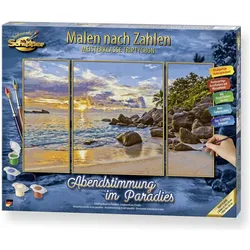
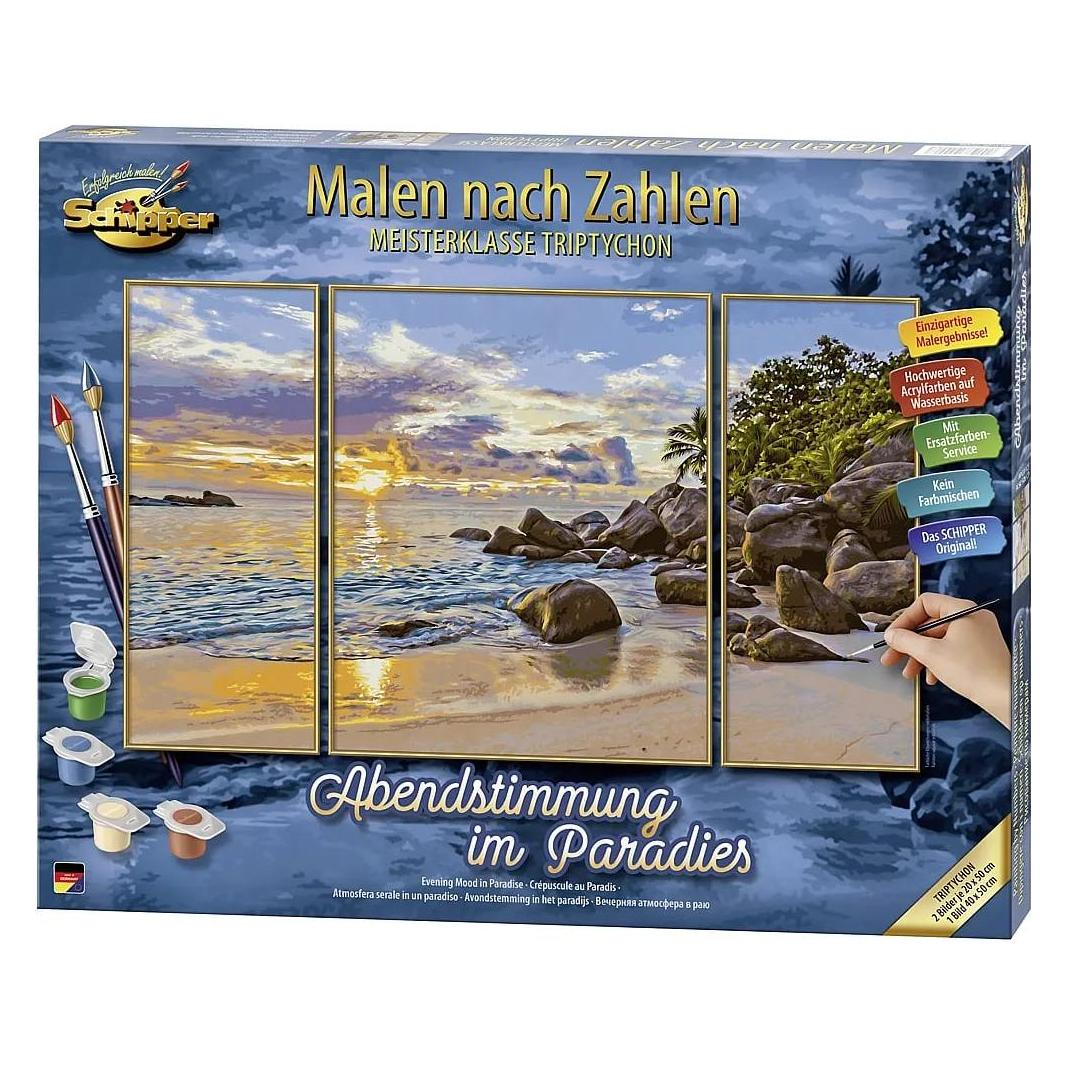
Schipper Abendstimmung im ParadiesErlebe mit „Abendstimmung im Paradies" dein eigenes Urlaubsparadies und fange die Schönheit eines Sonnenuntergangs auf den Seychellen ein. Die tief stehende Sonne, die die majestätischen Granitfelsen in warmes Licht taucht, und das kristallklare Meer, das in allen Farben funkelt – all dies fängst du mit deinem Pinsel ein. Bringe mit jedem Pinselstrich ein Stück des tropischen Strandes in dein Leben. Lass dich von der Ruhe des Meeres inspirieren und schaffe dir Urlaubsträume pur für dein Zuhause.45,28 €*Versand: 0,00 €Sichere Weiterleitung zum Anbieter
-
Familienplaner Farbenspiel 2027Korsch Familienkalender - Produktmerkmale Übersichtlicher Familienplaner Für Bis Zu 4 Personen; Sehr Stabile Rückwand ; 19 X 46 Cm Praktische Zusatzspalte Für Ferien, Müll Und Weitere Aktivitäten Wöchentlich Wechselnde Moderne Farben Mit Viel Platz...7,99 €*Versand: 0,00 €Sichere Weiterleitung zum Anbieter
-
Warum funktioniert Snipping Tool nicht?
Warum funktioniert Snipping Tool nicht? Gibt es eine Fehlermeldung, die angezeigt wird? Hast du versucht, das Programm neu zu starten oder deinen Computer neu zu starten? Möglicherweise liegt das Problem an fehlenden Berechtigungen oder an einer beschädigten Datei. Hast du die neueste Version des Snipping Tools installiert? **
-
Wie installiere ich Snipping Tool?
Um das Snipping Tool auf einem Windows-Computer zu installieren, müssen Sie zuerst sicherstellen, dass es nicht bereits auf Ihrem System vorhanden ist. Geben Sie dazu "Snipping Tool" in die Windows-Suchleiste ein. Wenn es nicht gefunden wird, können Sie es über die Systemsteuerung unter "Programme und Funktionen" installieren. Klicken Sie auf "Windows-Funktionen aktivieren oder deaktivieren" und suchen Sie nach dem Snipping Tool. Aktivieren Sie das Kontrollkästchen neben dem Snipping Tool und klicken Sie auf "OK". Das Snipping Tool sollte nun auf Ihrem Computer installiert sein und kann über die Windows-Suche oder das Startmenü geöffnet werden. **
-
Was ist das Snipping Tool 3?
Das Snipping Tool 3 ist ein Bildschirmaufnahmeprogramm, das es Benutzern ermöglicht, Screenshots von ihrem Computerbildschirm zu erstellen. Es bietet verschiedene Aufnahmemodi wie Rechteck, Freiform, Fenster oder Vollbild. Mit dem Snipping Tool 3 können Benutzer ihre Screenshots bearbeiten, markieren und speichern, um sie später zu verwenden. Es ist ein nützliches Werkzeug für Präsentationen, Tutorials oder einfach nur zum Teilen von Bildschirminhalten. **
-
Wie öffne ich das Snipping Tool?
Um das Snipping Tool zu öffnen, kannst du entweder die Windows-Suche verwenden und nach "Snipping Tool" suchen. Alternativ kannst du auch die Tastenkombination "Windows-Taste + Shift + S" drücken, um das Snipping Tool direkt zu öffnen. Eine weitere Möglichkeit ist, das Snipping Tool über das Startmenü unter "Windows-Zubehör" zu finden und von dort aus zu öffnen. Du kannst auch einen Rechtsklick auf die Taskleiste machen, "Neu" auswählen und dann "Snipping Tool" anklicken, um es zu öffnen. **
Ähnliche Suchbegriffe für Snipping
-
Abendstimmung Kräutertee Salus 15 STProdukteigenschaften: Bezeichnung: Lebensmittel Verwendung/Anwendung/Verzehrempfehlung: Den Filterbeutel in einer Tasse mit 200 ml sprudelnd kochendem Wasser übergießen und 5 bis 10 Minuten ziehen lassen. Anschließend den Filterbeutel entfernen. Nährwertdeklaration: keine Zutaten: Rooiboszweigspitzen, Zitronenverbenenblätter, Fruchtpulvermischung (aus Passionsfrucht, Orange, Johannisbrot, Zitrone und Apfel), natürliche Aromen, Hopfenzapfen, Ingwer. Allergene: keine Nettofüllmenge: 15 Filterbeutel = 30 g Aufbewahrungsbedingungen: Trocken, kühl und dunkel aufbewahren. Ursprungsland des Lebensmittels: Deutschland Anschrift des Herstellers: Salus Gruppe Bahnhofstraße 24 83052 Bruckmühl Weitere Hinweise: Nehmen Sie Abstand von der Hektik des Alltags. Salus Abendstimmung Kräutertee ist eine ausgewogene, fein aromatische Teemischung, die dazu beiträgt, einen erfüllten Tag harmonisch ausklingen zu lassen. Salus Abendstimmung Kräutertee ist frei von Teein (Koffein). Wegen seines geringen Gerbstoffgehalts ist er besonders gut verträglich. Quelle: www.salus.de Stand: 08/20222,93 €*Versand: 4,50 €Sichere Weiterleitung zum Anbieter
-
Kehlmann, Daniel: LichtspielLichtspiel , Roman | "Ein Geniestreich von einem Roman, ein Buch, das bleiben wird." ARD Druckfrisch , Elektromotorenteile > Elektromotoren & -teile , Erscheinungsjahr: 20231010, Produktform: Leinen, Autoren: Kehlmann, Daniel, Seitenzahl/Blattzahl: 480, Themenüberschrift: FICTION / Places / Europe, Keyword: Babelsberg; Bestsellerautor; Deutsche Literatur; Drittes Reich; Emigration; Film; Filmgeschichte; Georg Wilhelm Pabst; Greta Garbo; Hollywood; Joseph Goebbels; Kino; Kinogeschichte; Literatur Bestseller; Louise Brooks; Nationalsozialismus; Ostmark; Regisseur; Roman 2023; Shoah; Stummfilm; Teufelspakt; Ufa; Weltliteratur; Zweiter Weltkrieg; deutscher Roman, Fachschema: Österreich / Roman, Erzählung, Mundart, Comic, Humor~Berlin / Roman, Erzählung, Lyrik, Essay~Weltkrieg 1939/45 / Roman, Erzählung, Fachkategorie: Historischer Roman~Belletristik: Themen, Stoffe, Motive: Psychologisches Innenleben~Belletristik: Themen, Stoffe, Motive: Politik~Erzählerisches Thema: Vertreibung, Exil, Migration, Region: Österreich~Berlin, Zeitraum: ca. 1938 bis ca. 1946 (Zeitraum des Zweiten Weltkriegs), Thema: Eintauchen, Warengruppe: HC/Belletristik/Romane/Erzählungen, Fachkategorie: Moderne und zeitgenössische Belletristik, Thema: Entspannen, Text Sprache: ger, UNSPSC: 49019900, Warenverzeichnis für die Außenhandelsstatistik: 49019900, Verlag: Rowohlt Verlag GmbH, Verlag: Rowohlt Verlag GmbH, Verlag: Rowohlt, Produktverfügbarkeit: 02, Länge: 205, Breite: 125, Höhe: 37, Gewicht: 562, Produktform: Gebunden, Genre: Belletristik, Genre: Belletristik, eBook EAN: 9783644018457, Herkunftsland: DEUTSCHLAND (DE), Katalog: deutschsprachige Titel, Katalog: Gesamtkatalog, Katalog: Kennzeichnung von Titeln mit einer Relevanz > 30, Katalog: Lagerartikel, Book on Demand, ausgew. Medienartikel, Relevanz: 4000, Tendenz: +1, Unterkatalog: AK, Unterkatalog: Bücher, Unterkatalog: Hardcover, Unterkatalog: Lagerartikel,26,00 €*Versand: 0,00 €Sichere Weiterleitung zum Anbieter
-
Wo werden Snipping Tool Bilder gespeichert?
Das Snipping Tool speichert standardmäßig die erstellten Bilder in der Zwischenablage. Wenn du ein Bild mit dem Snipping Tool aufgenommen hast, kannst du es in ein anderes Programm einfügen, z. B. in ein Bildbearbeitungsprogramm oder in ein Textverarbeitungsprogramm. Von dort aus kannst du das Bild dann speichern, wo du möchtest. Es gibt jedoch auch die Möglichkeit, die Einstellungen des Snipping Tools anzupassen, um die Bilder direkt an einem bestimmten Speicherort zu speichern. Hast du diese Einstellungen bereits geändert oder möchtest du wissen, wo die Standard-Speicherort für Snipping Tool Bilder ist? **
-
Wie funktioniert Snipping Tool Windows 10?
Das Snipping Tool ist ein integriertes Programm in Windows 10, mit dem Benutzer Screenshots erstellen können. Um das Snipping Tool zu verwenden, öffnen Sie es entweder über die Suche in der Taskleiste oder über das Startmenü. Wählen Sie dann die Art des Screenshots aus, den Sie erstellen möchten (Vollbild, rechteckiger Ausschnitt, freie Form oder Fenster). Klicken Sie auf "Neu" und ziehen Sie den Cursor über den Bereich, den Sie erfassen möchten. Anschließend können Sie den Screenshot speichern, kopieren oder bearbeiten. **
-
Wie benutze ich das Snipping Tool?
Um das Snipping Tool zu verwenden, öffne zuerst das Programm auf deinem Computer. Klicke dann auf "Neu" und wähle den Bereich aus, den du erfassen möchtest. Du kannst zwischen verschiedenen Arten von Ausschnitten wählen, z.B. Freihand, Rechteck oder Fenster. Nachdem du den gewünschten Bereich ausgewählt hast, kannst du den Ausschnitt speichern, kopieren oder markieren. Du kannst das Snipping Tool auch verwenden, um Notizen oder Markierungen auf dem Bildschirmausschnitt hinzuzufügen. **
-
Wie finde ich das Snipping Tool?
Das Snipping Tool ist eine integrierte Anwendung in Windows-Betriebssystemen, die es Benutzern ermöglicht, Screenshots zu erstellen. Um das Snipping Tool zu finden, können Sie einfach die Windows-Suche verwenden und nach "Snipping Tool" suchen. Alternativ können Sie auch auf das Startmenü klicken, "Alle Apps" auswählen und nach dem Snipping Tool suchen. Eine weitere Möglichkeit besteht darin, die Tastenkombination "Windows-Taste + Shift + S" zu verwenden, um das Snipping Tool schnell zu öffnen. Wenn Sie das Snipping Tool häufig verwenden, können Sie es auch an die Taskleiste oder den Desktop anheften, um einen schnellen Zugriff zu haben. **
* Alle Preise verstehen sich inklusive der gesetzlichen Mehrwertsteuer und ggf. zuzüglich Versandkosten. Die Angebotsinformationen basieren auf den Angaben des jeweiligen Shops und werden über automatisierte Prozesse aktualisiert. Eine Aktualisierung in Echtzeit findet nicht statt, so dass es im Einzelfall zu Abweichungen kommen kann. ** Hinweis: Teile dieses Inhalts wurden von KI erstellt.