Domain feuerhimmel.de kaufen?
Wir ziehen mit dem Projekt
feuerhimmel.de um.
Sind Sie am Kauf der Domain
feuerhimmel.de interessiert?
domain@kv-gmbh.de · 0541-91531010
Domain feuerhimmel.de kaufen?
Was ist AppData Roaming?
AppData Roaming ist ein Ordner auf einem Windows-Betriebssystem, der für die Speicherung von Anwendungsdaten verwendet wird. In diesem Ordner werden Benutzerdaten und Einstellungen für bestimmte Programme gespeichert, die für alle Benutzerkonten auf dem Computer zugänglich sein sollen. Dies ermöglicht es Anwendungen, ihre Daten zwischen verschiedenen Benutzerkonten oder Computern zu synchronisieren. **
Wie finde ich AppData Ordner?
Um den AppData-Ordner auf einem Windows-Computer zu finden, musst du zunächst den Windows Explorer öffnen. Anschließend klickst du auf die Schaltfläche "Ansicht" in der oberen Menüleiste und aktivierst die Option "Ausgeblendete Elemente anzeigen". Dadurch werden versteckte Dateien und Ordner sichtbar, darunter auch der AppData-Ordner. Du kannst dann den Pfad C:\Benutzer\DeinBenutzername\AppData eingeben, um direkt zum AppData-Ordner zu gelangen. Alternativ kannst du auch "%appdata%" in das Suchfeld des Windows Explorers eingeben, um direkt zum Roaming-Ordner innerhalb des AppData-Ordners zu gelangen. **


Ähnliche Suchbegriffe für AppData
Top-Angebote
Produkte zum Begriff AppData:
-
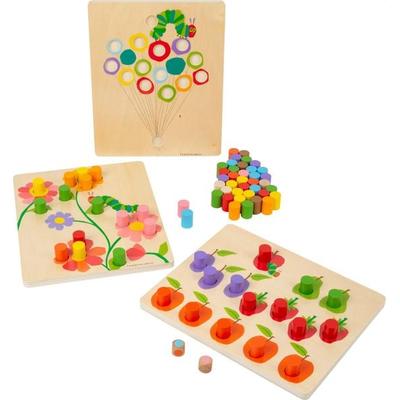
Raupe Nimmersatt FarbenspielWelche Farbe Gehört Wohin? Mit Diesem Farbsortierspiel Lernen Kleine Raupe Nimmersatt-fans Ganz Spielerisch, Farben Zu Erkennen Und Zu Ordnen. Sechs Bilder Werden Im Laufe Des Spiels Mit Hilfe Eines Farbwürfels Und Den Farbigen Spielsteinchen...29,99 €*Versand: 0,00 €Sichere Weiterleitung zum Anbieter
-
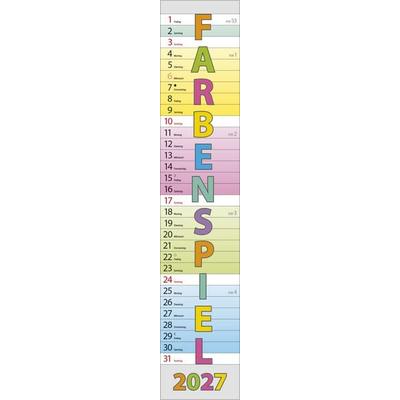
Familienplaner Farbenspiel 2027Korsch Familienkalender - Produktmerkmale Übersichtlicher Familienplaner Für Bis Zu 4 Personen; Sehr Stabile Rückwand ; 19 X 46 Cm Praktische Zusatzspalte Für Ferien, Müll Und Weitere Aktivitäten Wöchentlich Wechselnde Moderne Farben Mit Viel Platz...7,99 €*Versand: 0,00 €Sichere Weiterleitung zum Anbieter

-
Ist der AppData-Ordner wichtig?
Ja, der AppData-Ordner ist wichtig, da er von Windows verwendet wird, um Anwendungsdaten für Benutzerprofile zu speichern. Viele Anwendungen speichern dort Konfigurationsdateien, Zwischenspeicher und andere Daten, die für ihre ordnungsgemäße Funktion erforderlich sind. Es wird empfohlen, den AppData-Ordner nicht zu löschen oder zu verschieben, da dies zu Problemen mit Anwendungen führen kann. **
-
Wie finde ich den Ordner AppData?
Um den Ordner AppData zu finden, musst du zunächst den Windows Explorer öffnen. Klicke dann auf die Suchleiste oben und gebe "%appdata%" ein. Drücke Enter und es sollte dich direkt zum AppData-Ordner führen. Alternativ kannst du auch den Pfad "C:\Benutzer\DeinBenutzername\AppData" manuell eingeben, um den Ordner zu finden. Stelle sicher, dass du versteckte Dateien und Ordner anzeigen lässt, da der AppData-Ordner standardmäßig ausgeblendet ist. Wenn du den Ordner weiterhin nicht finden kannst, kannst du auch in der Systemsteuerung unter "Ordneroptionen" nachsehen, ob die Option zum Anzeigen versteckter Dateien aktiviert ist. **
-
Wo finde ich den Ordner AppData?
Der Ordner AppData befindet sich normalerweise im Benutzerverzeichnis auf einem Windows-Betriebssystem. Um darauf zuzugreifen, kannst du die Tastenkombination Windows + R drücken, " %appdata% " eingeben und auf "OK" klicken. Alternativ kannst du auch über den Datei-Explorer navigieren, indem du zu "C:\Benutzer\DeinBenutzername\" gehst und dort den Ordner "AppData" findest. Beachte jedoch, dass der Ordner standardmäßig ausgeblendet ist, also musst du möglicherweise die Option "Ausgeblendete Elemente einblenden" aktivieren. **
-
Fehlt der Minecraft AppData Mods Ordner?
Es ist möglich, dass der Minecraft AppData Mods Ordner fehlt, wenn du Minecraft auf einer anderen Plattform als Windows verwendest. Auf Mac und Linux befindet sich der Mods Ordner normalerweise im Minecraft-Verzeichnis. Wenn du den Mods Ordner nicht finden kannst, kannst du ihn manuell erstellen, um Mods zu installieren. **


Wie öffne ich das AppData-Fenster?
Um das AppData-Fenster zu öffnen, musst du zunächst den Windows Explorer öffnen. Dann musst du in der Adressleiste "%appdata%" eingeben und Enter drücken. Dadurch gelangst du direkt zum AppData-Ordner. **
Wie kopiere ich den AppData-Ordner?
Um den AppData-Ordner zu kopieren, öffne den Windows Explorer und navigiere zu "C:\Benutzer\[Dein Benutzername]". Dort findest du den Ordner "AppData". Klicke mit der rechten Maustaste auf den Ordner und wähle "Kopieren". Navigiere dann zu dem Zielort, an dem du den Ordner kopieren möchtest, klicke mit der rechten Maustaste und wähle "Einfügen". **
Top-Angebote
Produkte zum Begriff AppData:
-
Immer ein Licht am Horizont: Unter dem Feuerhimmel - Julia Drosten, Audio, 4255674811278Immer Ein Licht Am Horizont: Unter Dem Feuerhimmel Von Julia Drosten, Lausch Phantastische Hörbücher, Sprecher: Simone Ritscher,oliver E. Schönfeld, Sprache: Deutsch9,99 €*Versand: 0,00 €Sichere Weiterleitung zum Anbieter
-
Bello Horizonte Windlichtkranz - Lichtspiel<h3>BELLO HORIZONTE Windlichtkranz - Lichtspiel von PHILIPPI </h3> <p>Beim <strong>BELLO HORIZONTE Windlichtkranz von PHILIPPI</strong> geht es nicht nur darum, eine Kerze aufzustellen. Mehrere Lichtquellen verbinden sich zu einem dekorativen Lichtspiel, das besonders am Abend seine Wirkung entfaltet. Das flackernde Kerzenlicht sorgt für eine warme, gemütliche Atmosphäre und macht den Kranz zu einem schönen Mittelpunkt auf Tisch, Sideboard oder Kommode.</p> <h4>Wenn aus Kerzenlicht ein Lichtspiel wird</h4> <p>Durch die Anordnung der einzelnen Windlichter entsteht ein abwechslungsreiches Zusammenspiel aus Licht und Schatten. Schon eine einzelne Kerze verändert die Stimmung, gemeinsam erzeugen die Lichter eine besonders behagliche Wirkung.</p> <h4>Für gemütliche Abende</h4> <p>Ob beim Abendessen, einem entspannten Abend auf dem Sofa oder bei Besuch von Freunden – der <strong>Windlicht...54,90 €*Versand: 6,90 €Sichere Weiterleitung zum Anbieter
-
Raupe Nimmersatt FarbenspielWelche Farbe Gehört Wohin? Mit Diesem Farbsortierspiel Lernen Kleine Raupe Nimmersatt-fans Ganz Spielerisch, Farben Zu Erkennen Und Zu Ordnen. Sechs Bilder Werden Im Laufe Des Spiels Mit Hilfe Eines Farbwürfels Und Den Farbigen Spielsteinchen...29,99 €*Versand: 0,00 €Sichere Weiterleitung zum Anbieter
-
Familienplaner Farbenspiel 2027Korsch Familienkalender - Produktmerkmale Übersichtlicher Familienplaner Für Bis Zu 4 Personen; Sehr Stabile Rückwand ; 19 X 46 Cm Praktische Zusatzspalte Für Ferien, Müll Und Weitere Aktivitäten Wöchentlich Wechselnde Moderne Farben Mit Viel Platz...7,99 €*Versand: 0,00 €Sichere Weiterleitung zum Anbieter
-
Was ist AppData Roaming?
AppData Roaming ist ein Ordner auf einem Windows-Betriebssystem, der für die Speicherung von Anwendungsdaten verwendet wird. In diesem Ordner werden Benutzerdaten und Einstellungen für bestimmte Programme gespeichert, die für alle Benutzerkonten auf dem Computer zugänglich sein sollen. Dies ermöglicht es Anwendungen, ihre Daten zwischen verschiedenen Benutzerkonten oder Computern zu synchronisieren. **
-
Wie finde ich AppData Ordner?
Um den AppData-Ordner auf einem Windows-Computer zu finden, musst du zunächst den Windows Explorer öffnen. Anschließend klickst du auf die Schaltfläche "Ansicht" in der oberen Menüleiste und aktivierst die Option "Ausgeblendete Elemente anzeigen". Dadurch werden versteckte Dateien und Ordner sichtbar, darunter auch der AppData-Ordner. Du kannst dann den Pfad C:\Benutzer\DeinBenutzername\AppData eingeben, um direkt zum AppData-Ordner zu gelangen. Alternativ kannst du auch "%appdata%" in das Suchfeld des Windows Explorers eingeben, um direkt zum Roaming-Ordner innerhalb des AppData-Ordners zu gelangen. **
-
Ist der AppData-Ordner wichtig?
Ja, der AppData-Ordner ist wichtig, da er von Windows verwendet wird, um Anwendungsdaten für Benutzerprofile zu speichern. Viele Anwendungen speichern dort Konfigurationsdateien, Zwischenspeicher und andere Daten, die für ihre ordnungsgemäße Funktion erforderlich sind. Es wird empfohlen, den AppData-Ordner nicht zu löschen oder zu verschieben, da dies zu Problemen mit Anwendungen führen kann. **
-
Wie finde ich den Ordner AppData?
Um den Ordner AppData zu finden, musst du zunächst den Windows Explorer öffnen. Klicke dann auf die Suchleiste oben und gebe "%appdata%" ein. Drücke Enter und es sollte dich direkt zum AppData-Ordner führen. Alternativ kannst du auch den Pfad "C:\Benutzer\DeinBenutzername\AppData" manuell eingeben, um den Ordner zu finden. Stelle sicher, dass du versteckte Dateien und Ordner anzeigen lässt, da der AppData-Ordner standardmäßig ausgeblendet ist. Wenn du den Ordner weiterhin nicht finden kannst, kannst du auch in der Systemsteuerung unter "Ordneroptionen" nachsehen, ob die Option zum Anzeigen versteckter Dateien aktiviert ist. **
Ähnliche Suchbegriffe für AppData
-
MNZ - Abendstimmung im ParadiesErlebe Mit „abendstimmung Im Paradies Dein Eigenes Urlaubsparadies Und Fange Die Schönheit Eines Sonnenuntergangs Auf Den Seychellen Ein. Die Tief Stehende Sonne, Welche Die Majestätischen Granitfelsen In Warmes Licht Taucht Und Das Kristallklare...49,99 €*Versand: 0,00 €Sichere Weiterleitung zum Anbieter
-
Kehlmann, Daniel: LichtspielLichtspiel , Roman | "Ein Geniestreich von einem Roman, ein Buch, das bleiben wird." ARD Druckfrisch , Elektromotorenteile > Elektromotoren & -teile , Erscheinungsjahr: 20231010, Produktform: Leinen, Autoren: Kehlmann, Daniel, Seitenzahl/Blattzahl: 480, Themenüberschrift: FICTION / Places / Europe, Keyword: Babelsberg; Bestsellerautor; Deutsche Literatur; Drittes Reich; Emigration; Film; Filmgeschichte; Georg Wilhelm Pabst; Greta Garbo; Hollywood; Joseph Goebbels; Kino; Kinogeschichte; Literatur Bestseller; Louise Brooks; Nationalsozialismus; Ostmark; Regisseur; Roman 2023; Shoah; Stummfilm; Teufelspakt; Ufa; Weltliteratur; Zweiter Weltkrieg; deutscher Roman, Fachschema: Österreich / Roman, Erzählung, Mundart, Comic, Humor~Berlin / Roman, Erzählung, Lyrik, Essay~Weltkrieg 1939/45 / Roman, Erzählung, Fachkategorie: Historischer Roman~Belletristik: Themen, Stoffe, Motive: Psychologisches Innenleben~Belletristik: Themen, Stoffe, Motive: Politik~Erzählerisches Thema: Vertreibung, Exil, Migration, Region: Österreich~Berlin, Zeitraum: ca. 1938 bis ca. 1946 (Zeitraum des Zweiten Weltkriegs), Thema: Eintauchen, Warengruppe: HC/Belletristik/Romane/Erzählungen, Fachkategorie: Moderne und zeitgenössische Belletristik, Thema: Entspannen, Text Sprache: ger, UNSPSC: 49019900, Warenverzeichnis für die Außenhandelsstatistik: 49019900, Verlag: Rowohlt Verlag GmbH, Verlag: Rowohlt Verlag GmbH, Verlag: Rowohlt, Produktverfügbarkeit: 02, Länge: 205, Breite: 125, Höhe: 37, Gewicht: 562, Produktform: Gebunden, Genre: Belletristik, Genre: Belletristik, eBook EAN: 9783644018457, Herkunftsland: DEUTSCHLAND (DE), Katalog: deutschsprachige Titel, Katalog: Gesamtkatalog, Katalog: Kennzeichnung von Titeln mit einer Relevanz > 30, Katalog: Lagerartikel, Book on Demand, ausgew. Medienartikel, Relevanz: 4000, Tendenz: +1, Unterkatalog: AK, Unterkatalog: Bücher, Unterkatalog: Hardcover, Unterkatalog: Lagerartikel,26,00 €*Versand: 0,00 €Sichere Weiterleitung zum Anbieter
-
Wo finde ich den Ordner AppData?
Der Ordner AppData befindet sich normalerweise im Benutzerverzeichnis auf einem Windows-Betriebssystem. Um darauf zuzugreifen, kannst du die Tastenkombination Windows + R drücken, " %appdata% " eingeben und auf "OK" klicken. Alternativ kannst du auch über den Datei-Explorer navigieren, indem du zu "C:\Benutzer\DeinBenutzername\" gehst und dort den Ordner "AppData" findest. Beachte jedoch, dass der Ordner standardmäßig ausgeblendet ist, also musst du möglicherweise die Option "Ausgeblendete Elemente einblenden" aktivieren. **
-
Fehlt der Minecraft AppData Mods Ordner?
Es ist möglich, dass der Minecraft AppData Mods Ordner fehlt, wenn du Minecraft auf einer anderen Plattform als Windows verwendest. Auf Mac und Linux befindet sich der Mods Ordner normalerweise im Minecraft-Verzeichnis. Wenn du den Mods Ordner nicht finden kannst, kannst du ihn manuell erstellen, um Mods zu installieren. **
-
Wie öffne ich das AppData-Fenster?
Um das AppData-Fenster zu öffnen, musst du zunächst den Windows Explorer öffnen. Dann musst du in der Adressleiste "%appdata%" eingeben und Enter drücken. Dadurch gelangst du direkt zum AppData-Ordner. **
-
Wie kopiere ich den AppData-Ordner?
Um den AppData-Ordner zu kopieren, öffne den Windows Explorer und navigiere zu "C:\Benutzer\[Dein Benutzername]". Dort findest du den Ordner "AppData". Klicke mit der rechten Maustaste auf den Ordner und wähle "Kopieren". Navigiere dann zu dem Zielort, an dem du den Ordner kopieren möchtest, klicke mit der rechten Maustaste und wähle "Einfügen". **
* Alle Preise verstehen sich inklusive der gesetzlichen Mehrwertsteuer und ggf. zuzüglich Versandkosten. Die Angebotsinformationen basieren auf den Angaben des jeweiligen Shops und werden über automatisierte Prozesse aktualisiert. Eine Aktualisierung in Echtzeit findet nicht statt, so dass es im Einzelfall zu Abweichungen kommen kann. ** Hinweis: Teile dieses Inhalts wurden von KI erstellt.